Integration von ixBrowser mit Bright Data Proxies: Eine Schritt-für-Schritt-Anleitung
Erfahren Sie, wie Sie ixBrowser nahtlos einrichten und mit den leistungsstarken Proxys von Bright Data integrieren. ixBrowser ist ein zuverlässiger, dauerhafter und kostenloser Anti-Detect-Browser, der Benutzern die Möglichkeit gibt, zahlreiche unterschiedliche Fingerabdruck-Profile zu erstellen und sogar mit Teammitgliedern zusammenzuarbeiten. Mit seiner außergewöhnlichen Fingerabdruck-Technologie weist ixBrowser eine beeindruckende Erfolgsquote auf Plattformen zur Erkennung von Drittanbieter-Fingerabdrücken auf und nimmt den Benutzern effektiv die Sorge vor potenziellen Kontoverknüpfungen.
Einrichtung von Bright Data Proxys mit ixBrowser: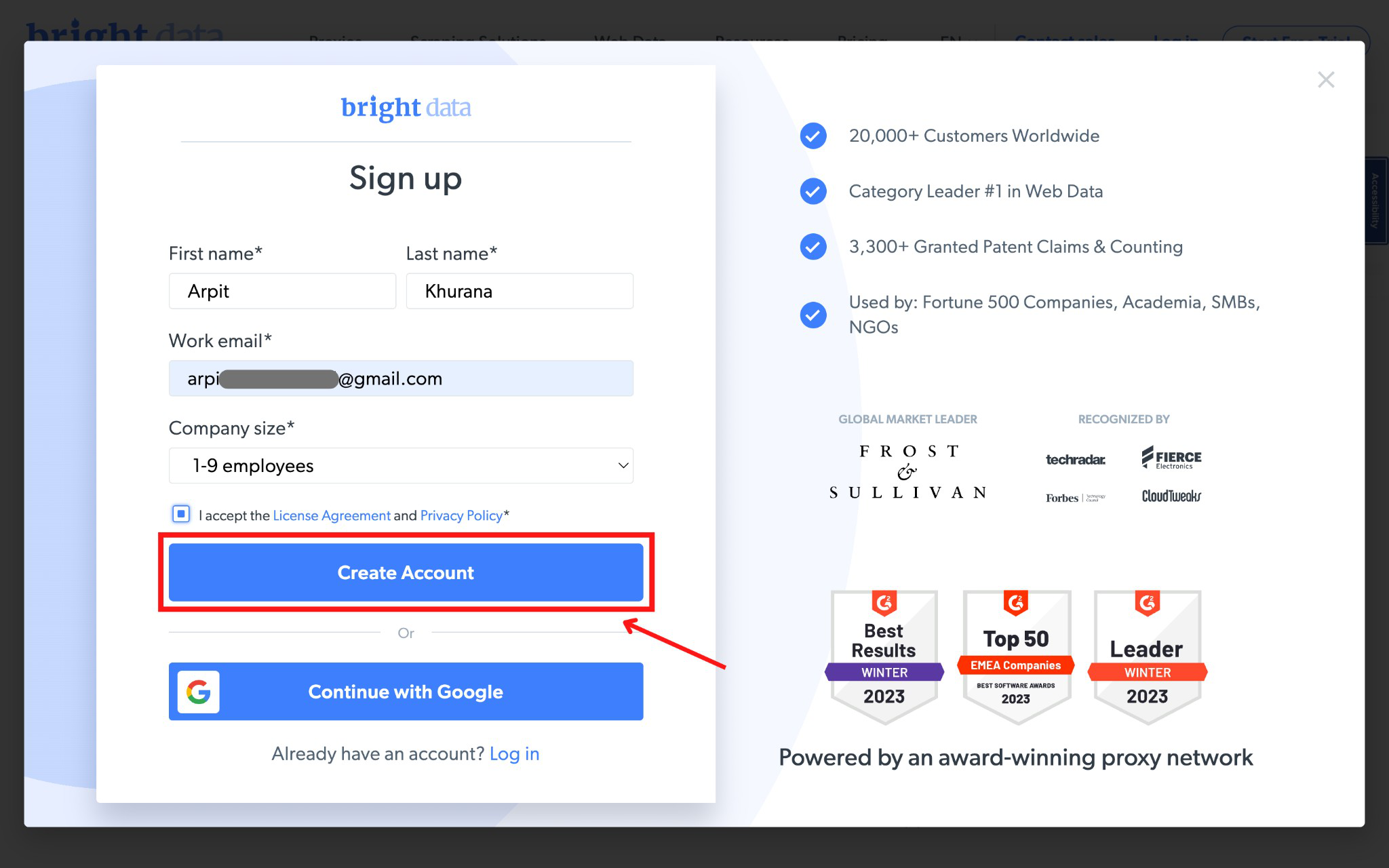
in Ihrem Dashboard für Proxys & Scraping-Infrastruktur überprüfen.
Fazit: Indem Sie diese nummerierten Teilschritte befolgen, können Sie ixBrowser nahtlos in das robuste Proxy-System von Bright Data integrieren. Diese Integration stattet Sie mit fortschrittlicher Fingerabdruck-Technologie und zuverlässigen Proxys aus, was sichere Online-Aktivitäten und Data Scraping ermöglicht.
Einrichtung von Bright Data Proxys mit ixBrowser:
Schritt 1: Registrierung bei Bright Data
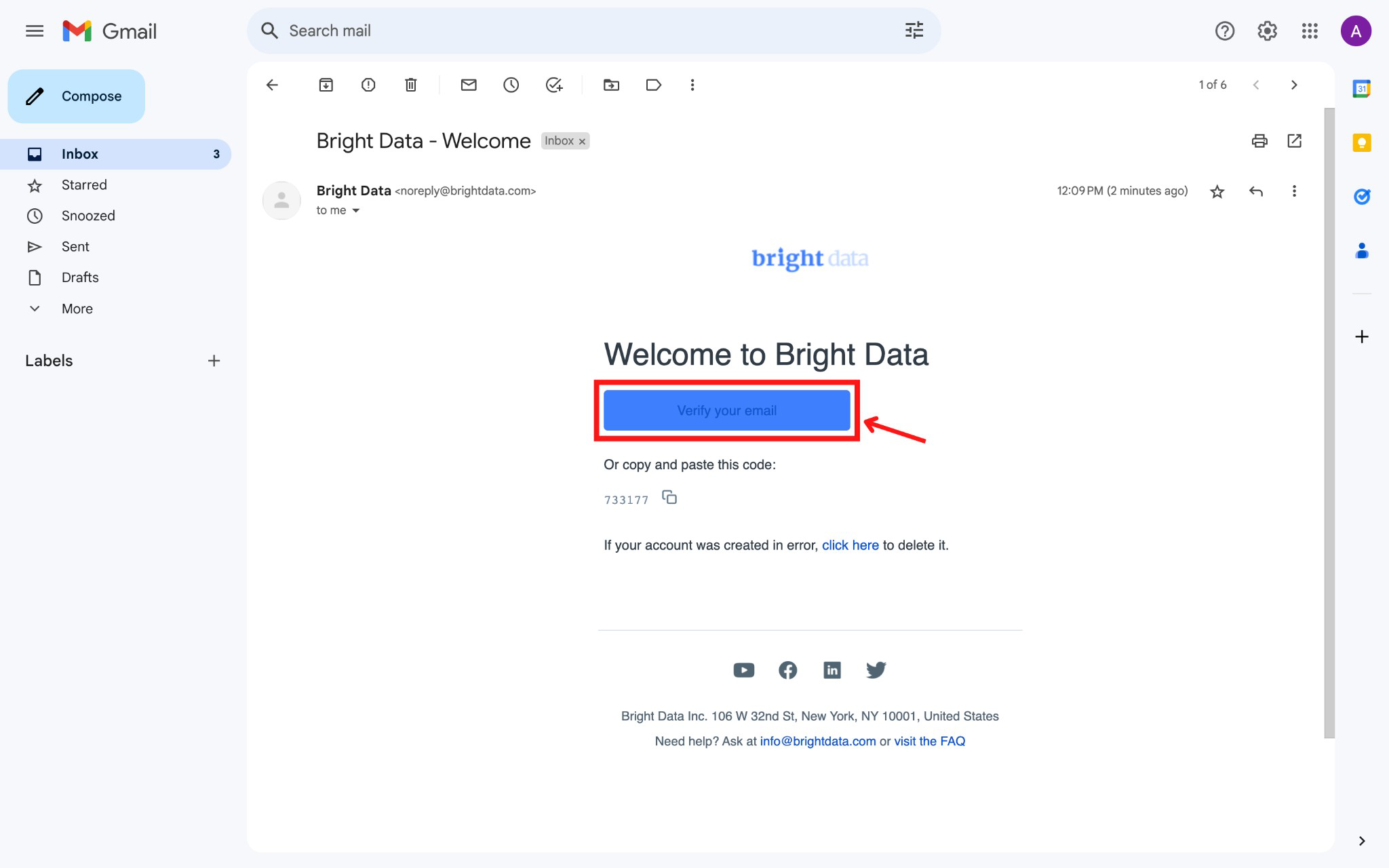
- Registrieren Sie sich auf der Bright Data-Plattform und verifizieren Sie Ihre E-Mail-Adresse.
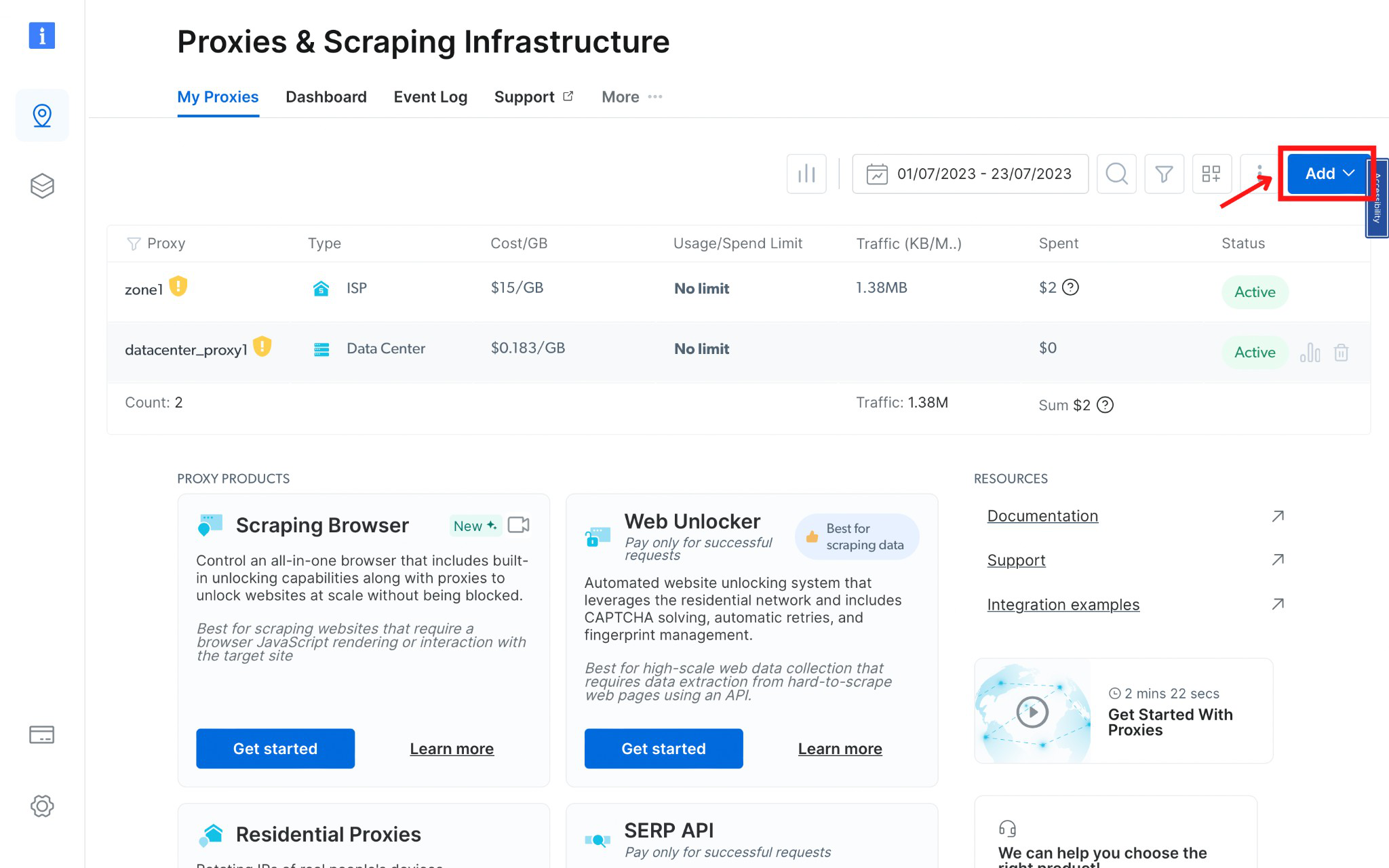
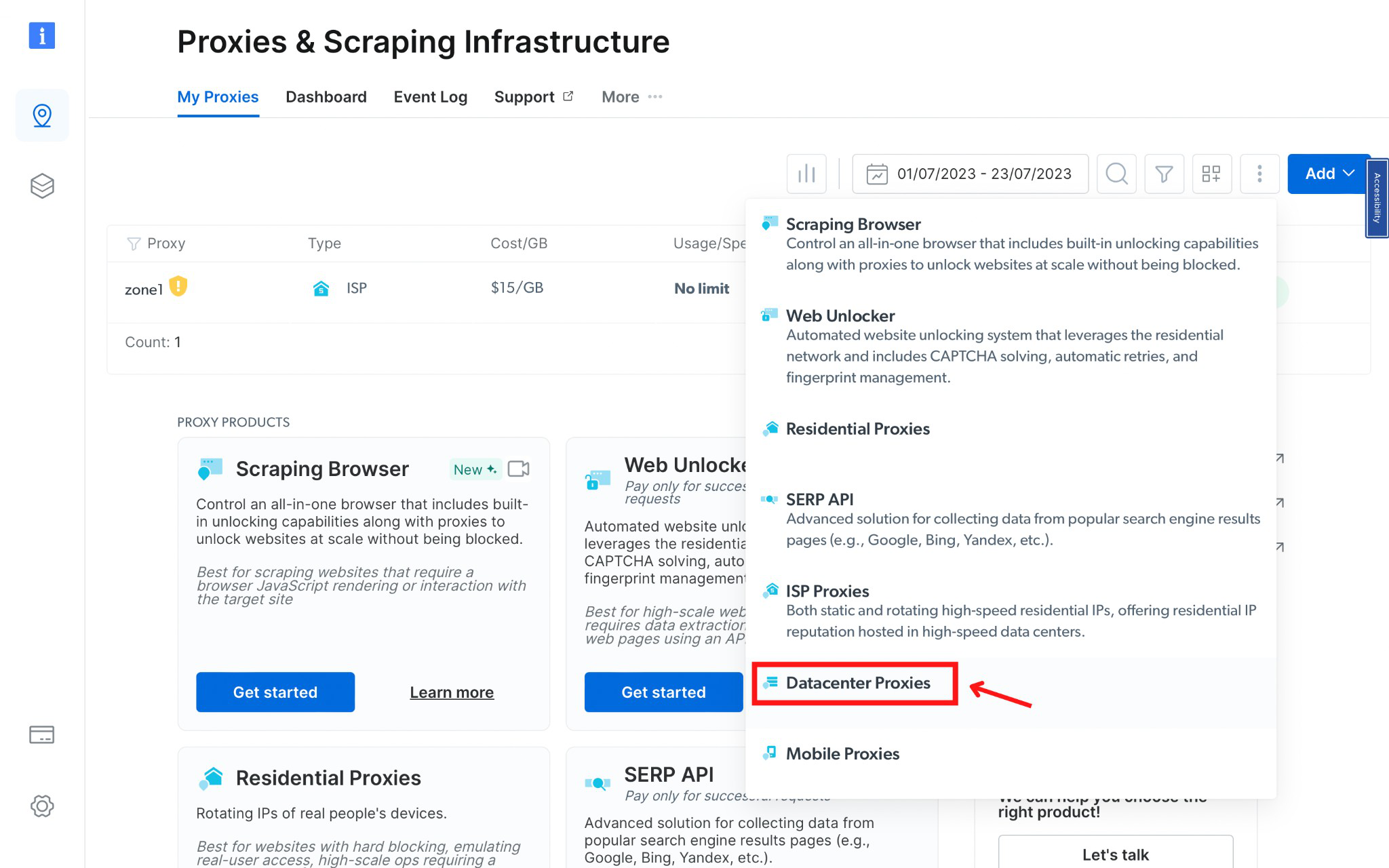
- Erstellen Sie eine dedizierte Zone für Ihre Proxy-Nutzung.
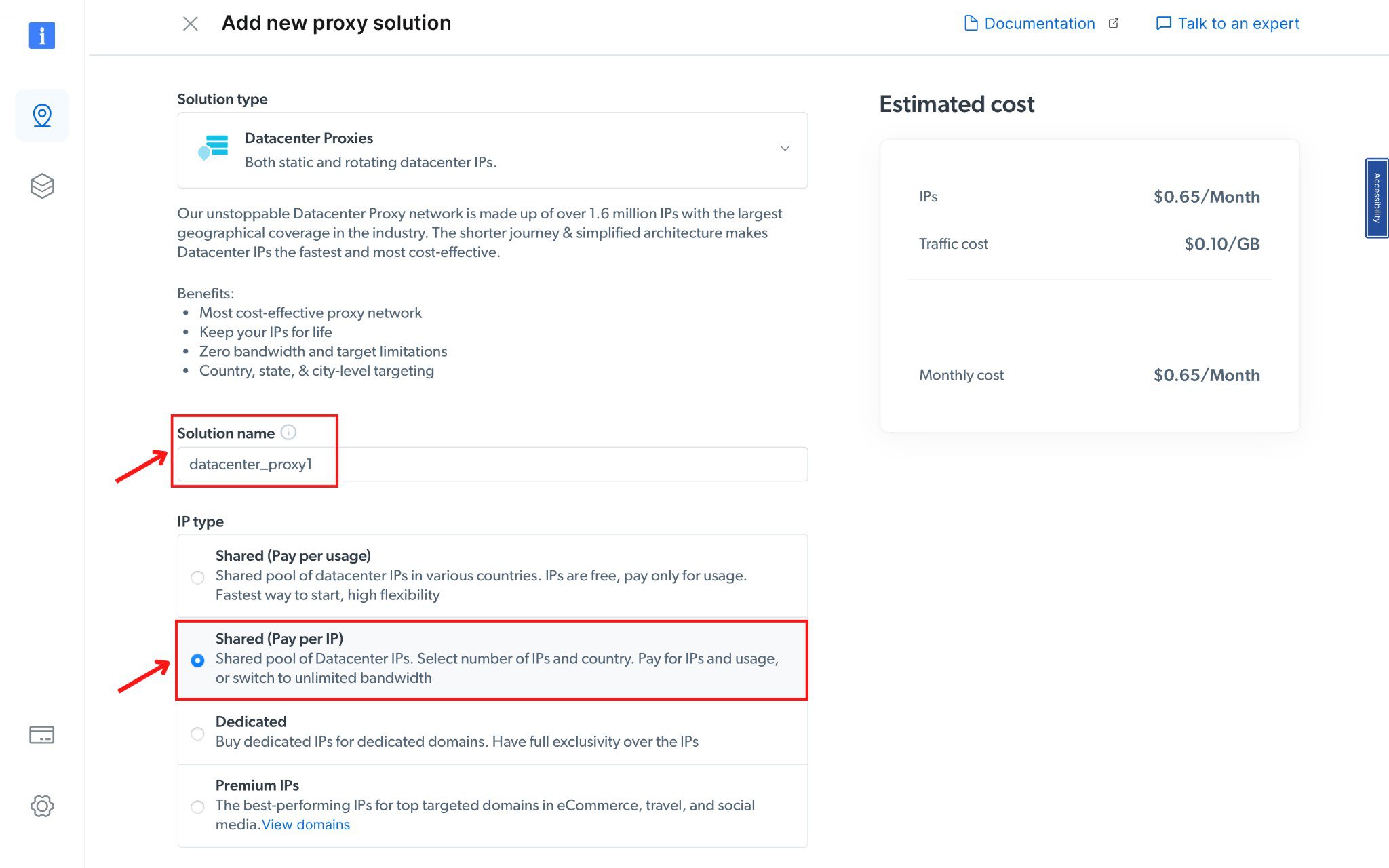
- Wählen Sie das Rechenzentrums-Netzwerk (Datacenter Network) und geben Sie den Namen der Zone an.
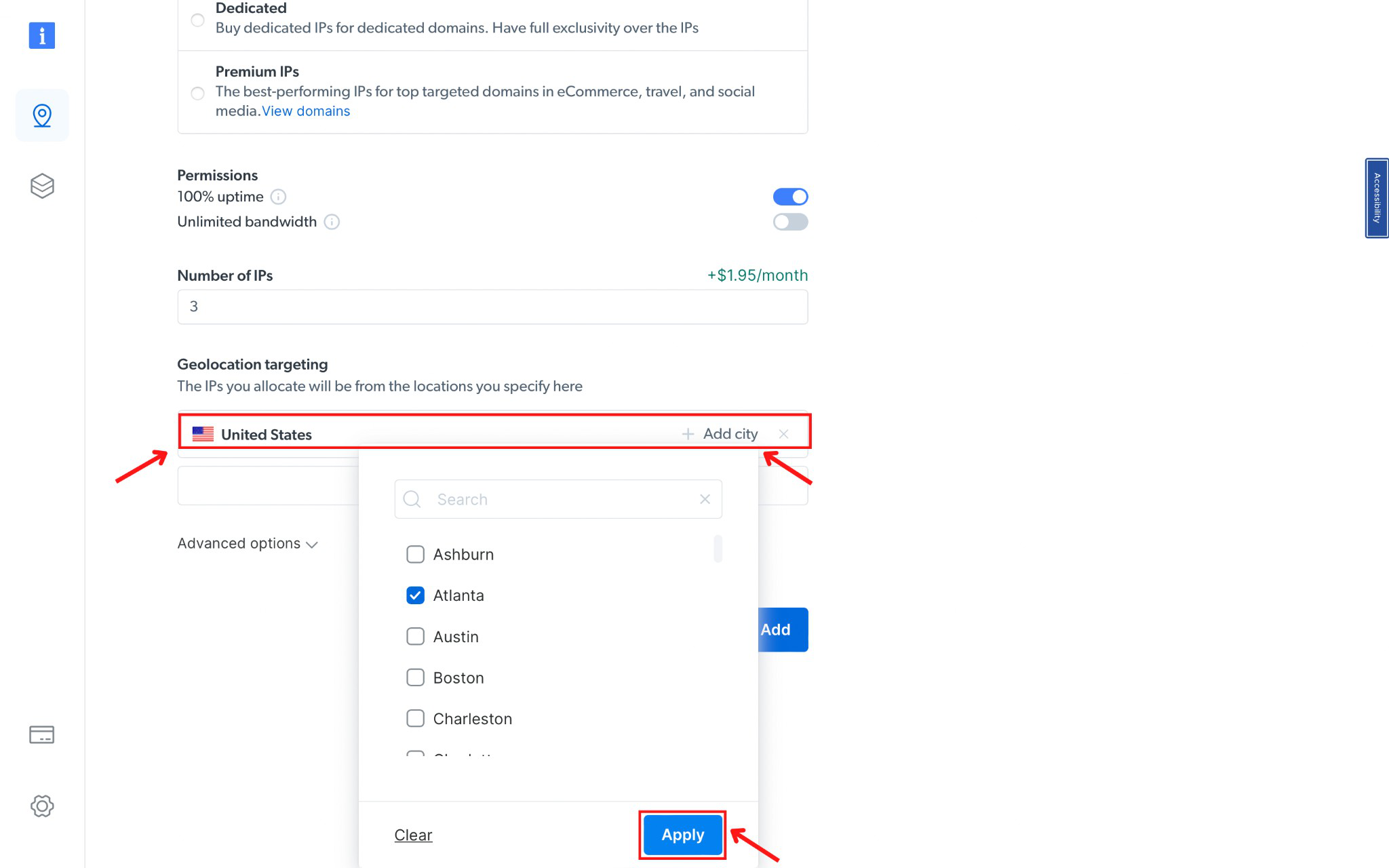
- Wählen Sie als IP-Typ „Shared (Pay per IP)“ und wählen Sie das gewünschte Land & die Stadt aus.
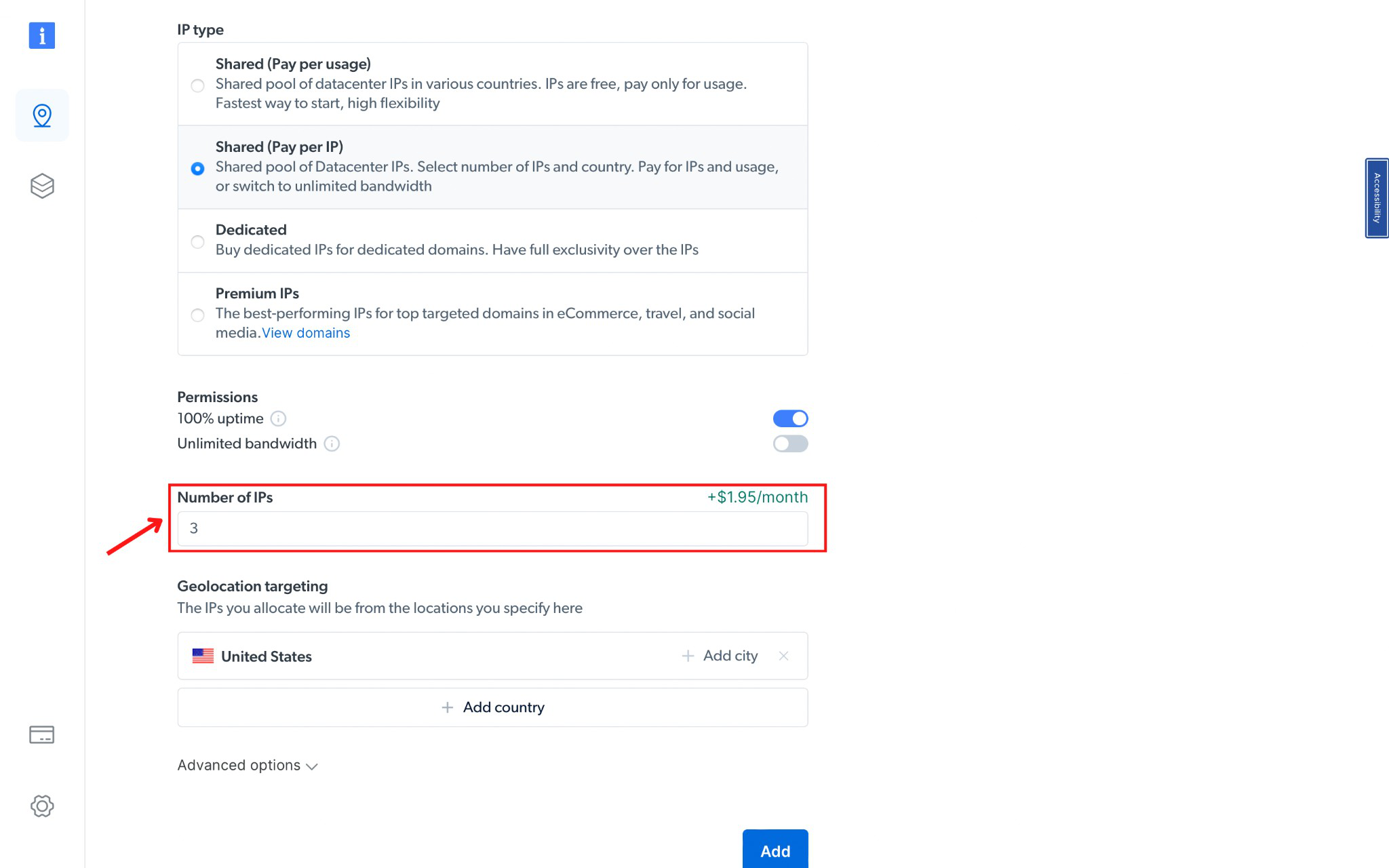
- Bestimmen Sie die Anzahl der benötigten IPs entsprechend Ihrer Konten.
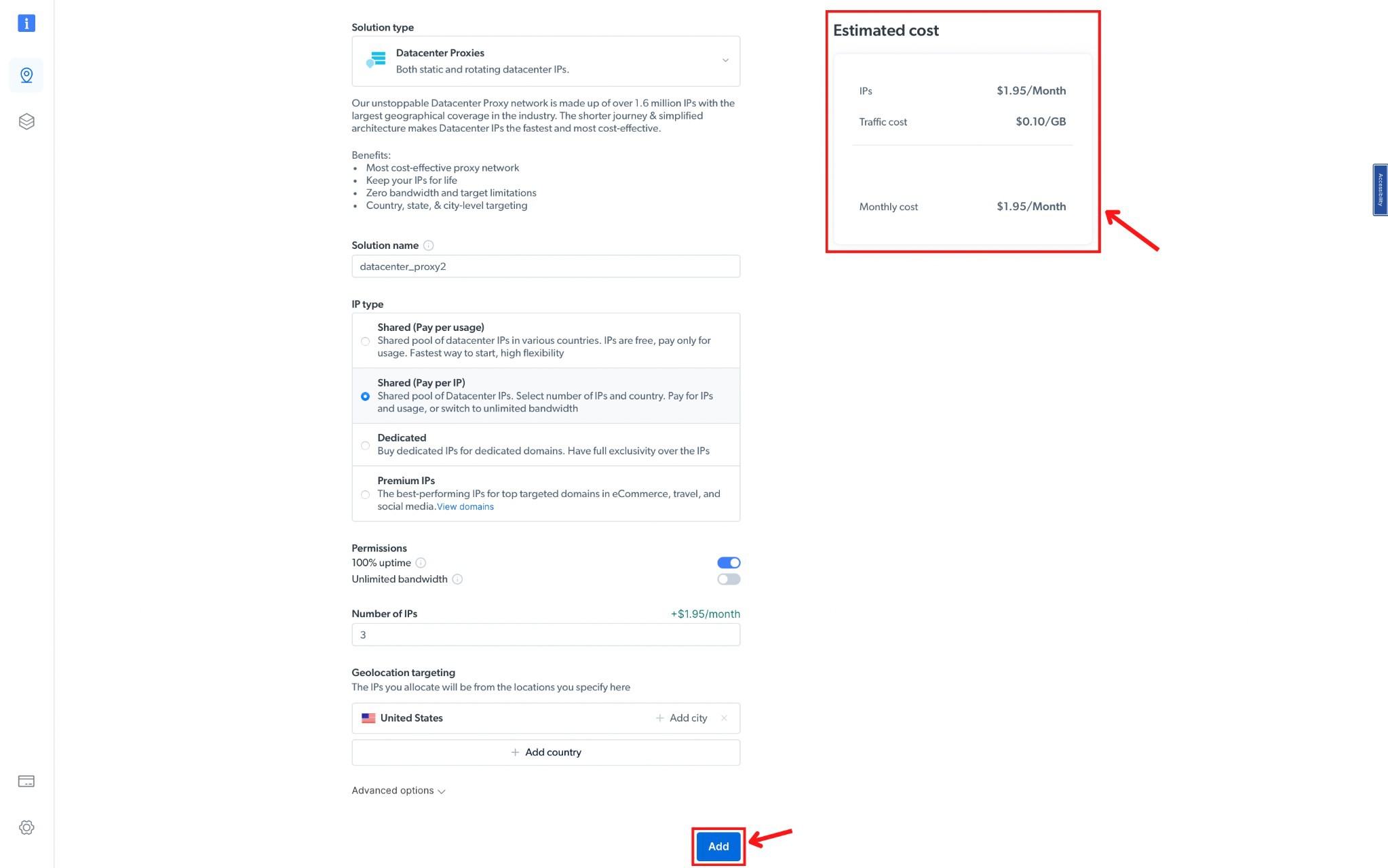
- Bestätigen Sie Ihren Plan und die Kosten und klicken Sie dann auf „Add“.
Schritt 2: Zugriff auf Proxy-Details
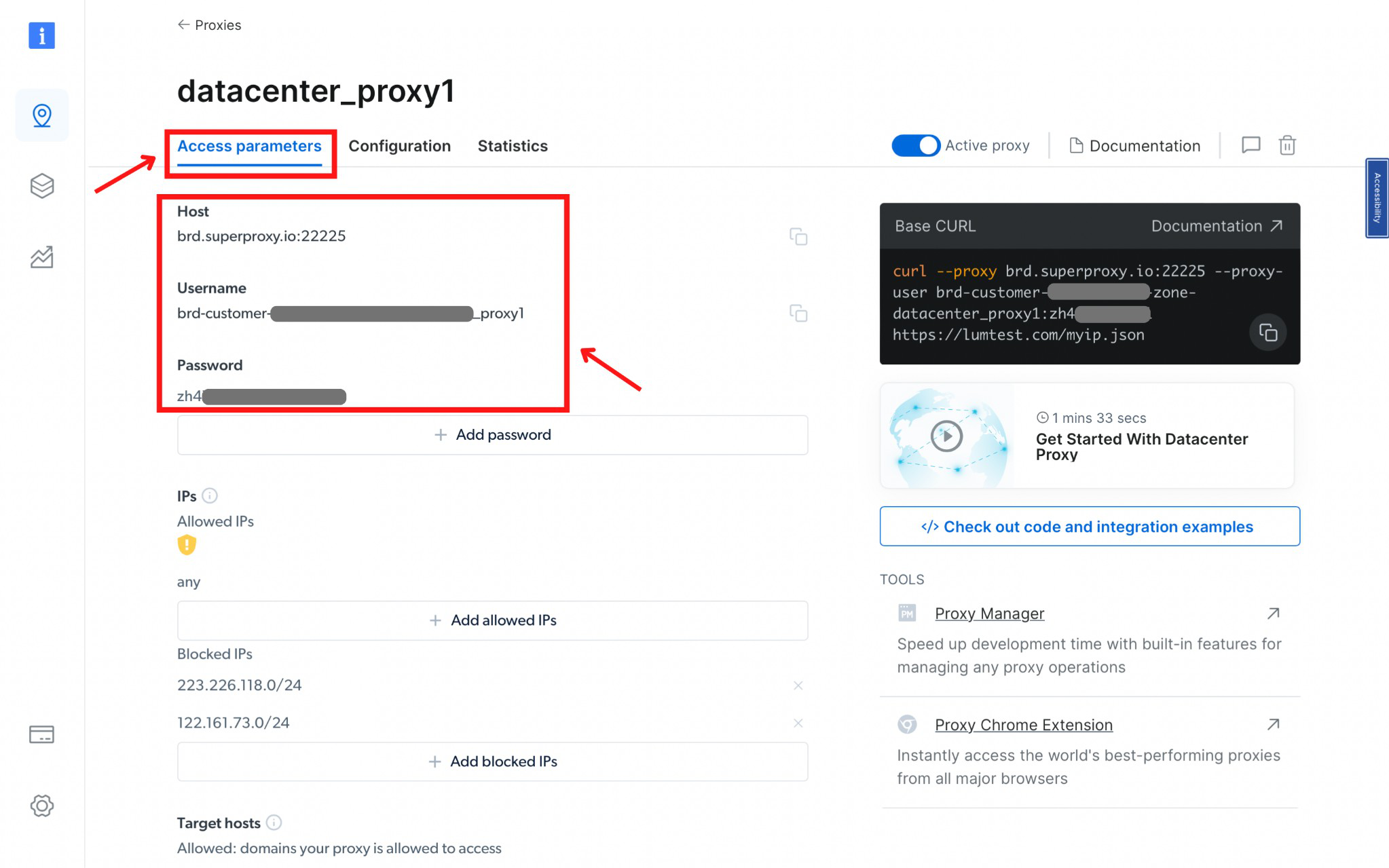
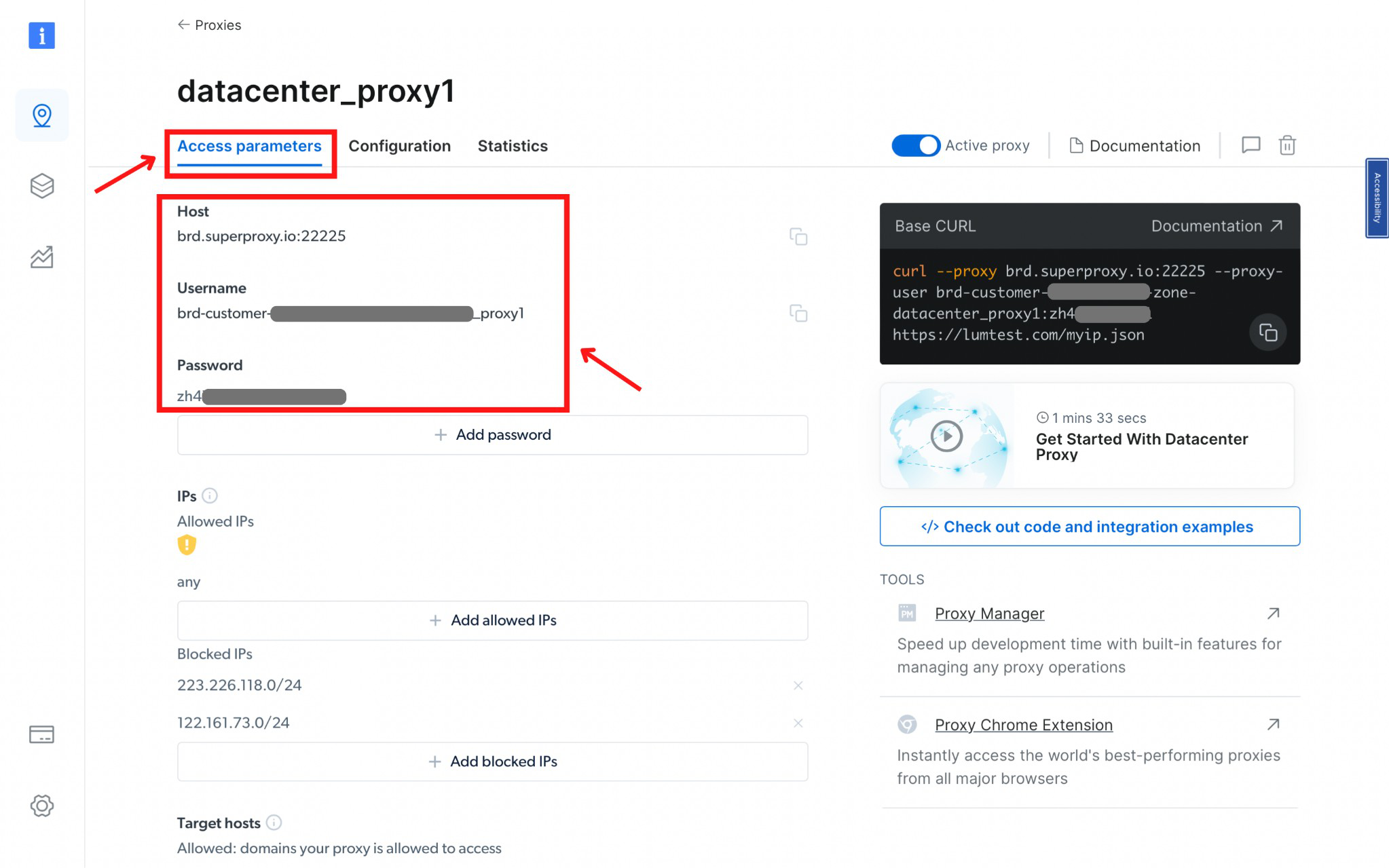
- Klicken Sie auf den Zonennamen und suchen Sie den Reiter „Access Parameters“. Notieren Sie sich die Proxy-Zugangsdaten: Host, Port, Benutzername und Passwort.
Schritt 3: ixBrowser-Einrichtung
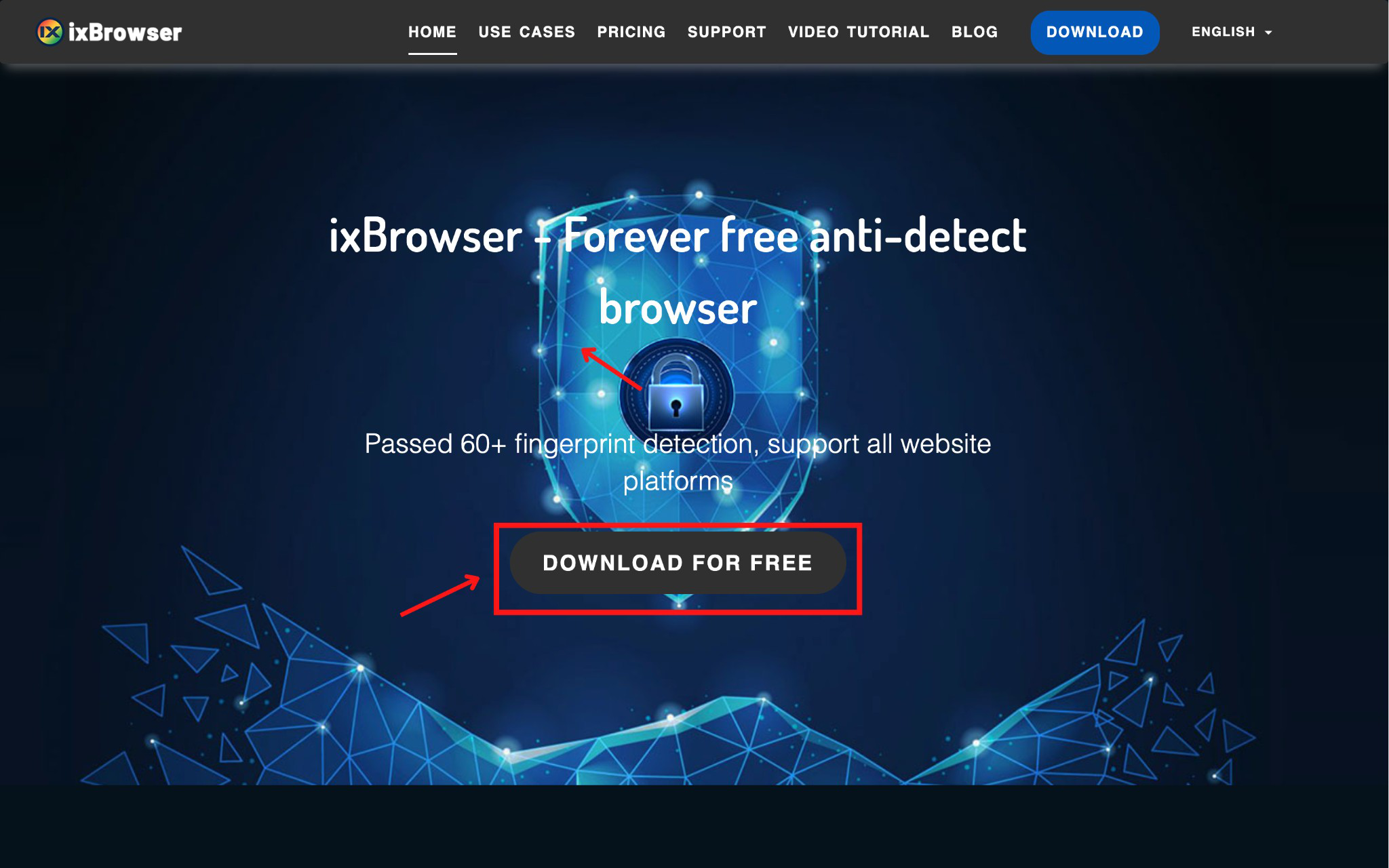
- Laden Sie ixBrowser herunter (nur für Windows verfügbar).
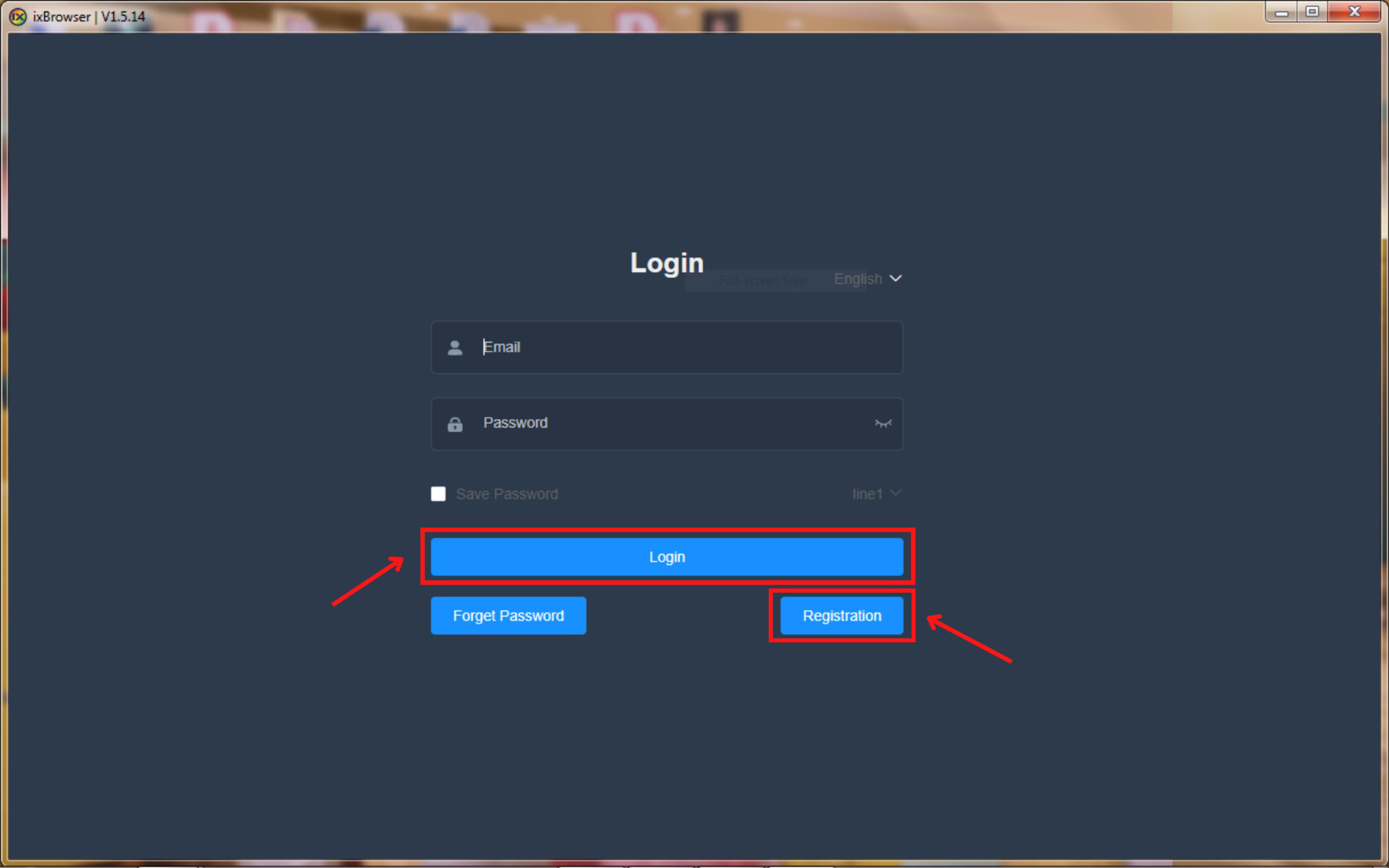
- Registrieren Sie sich und melden Sie sich in Ihrem ixBrowser-Konto an.
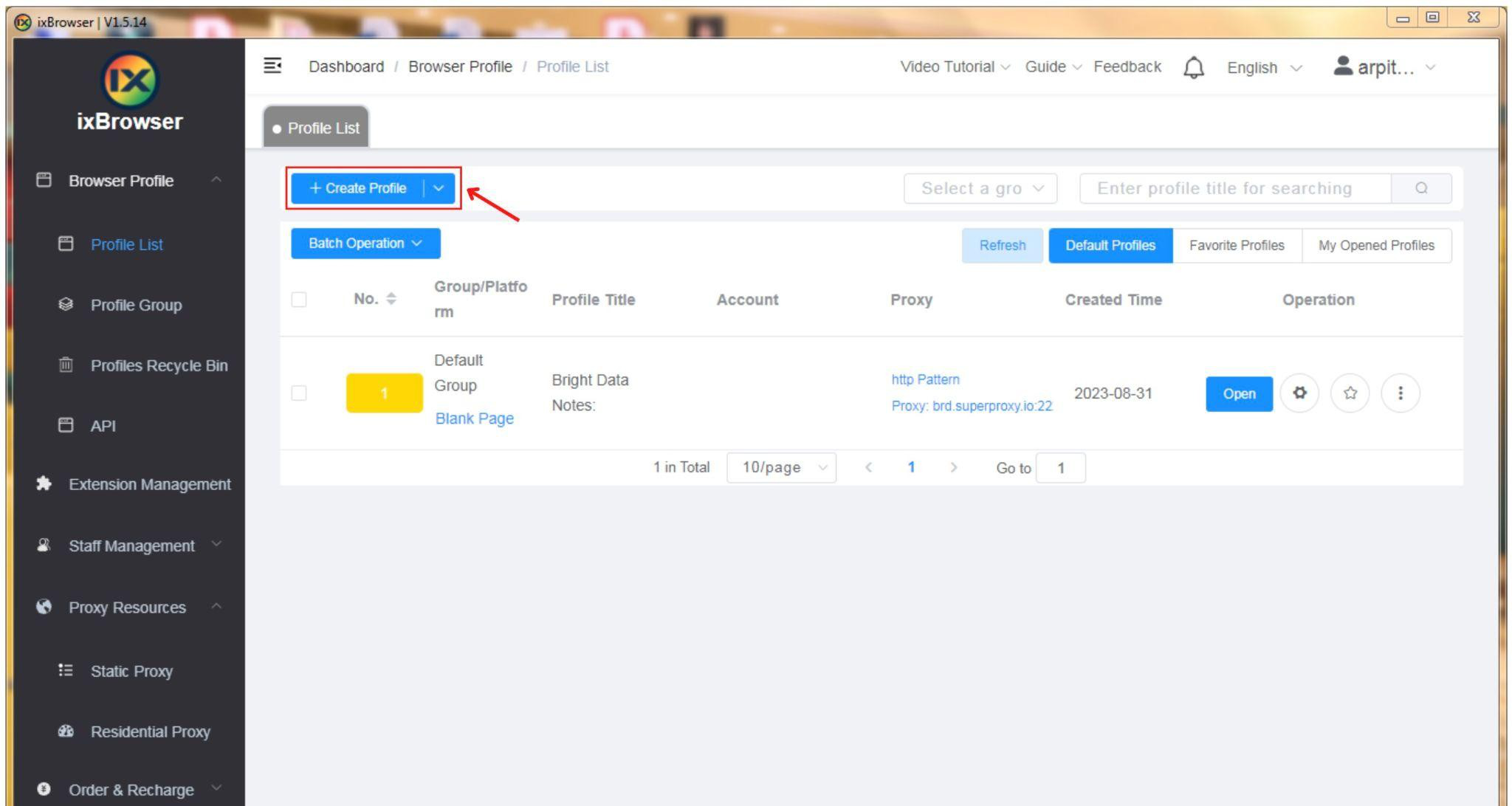
- Klicken Sie auf die Schaltfläche „+ Create Profile“.
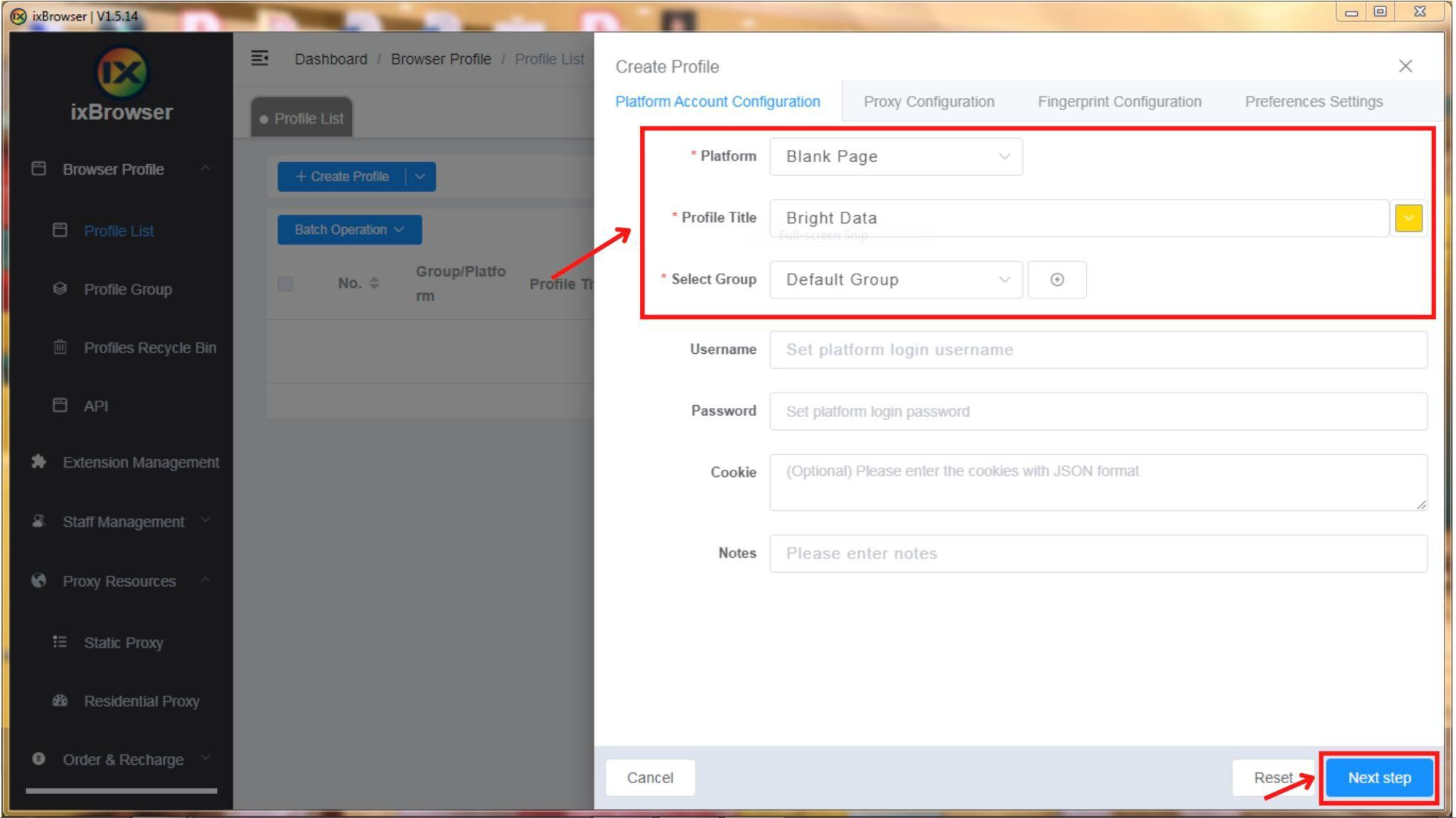
- Wählen Sie die Plattform, die Gruppe und den Profiltitel aus und klicken Sie auf die Schaltfläche „Next Step“.
Schritt 4: Proxy-Konfiguration und Integration
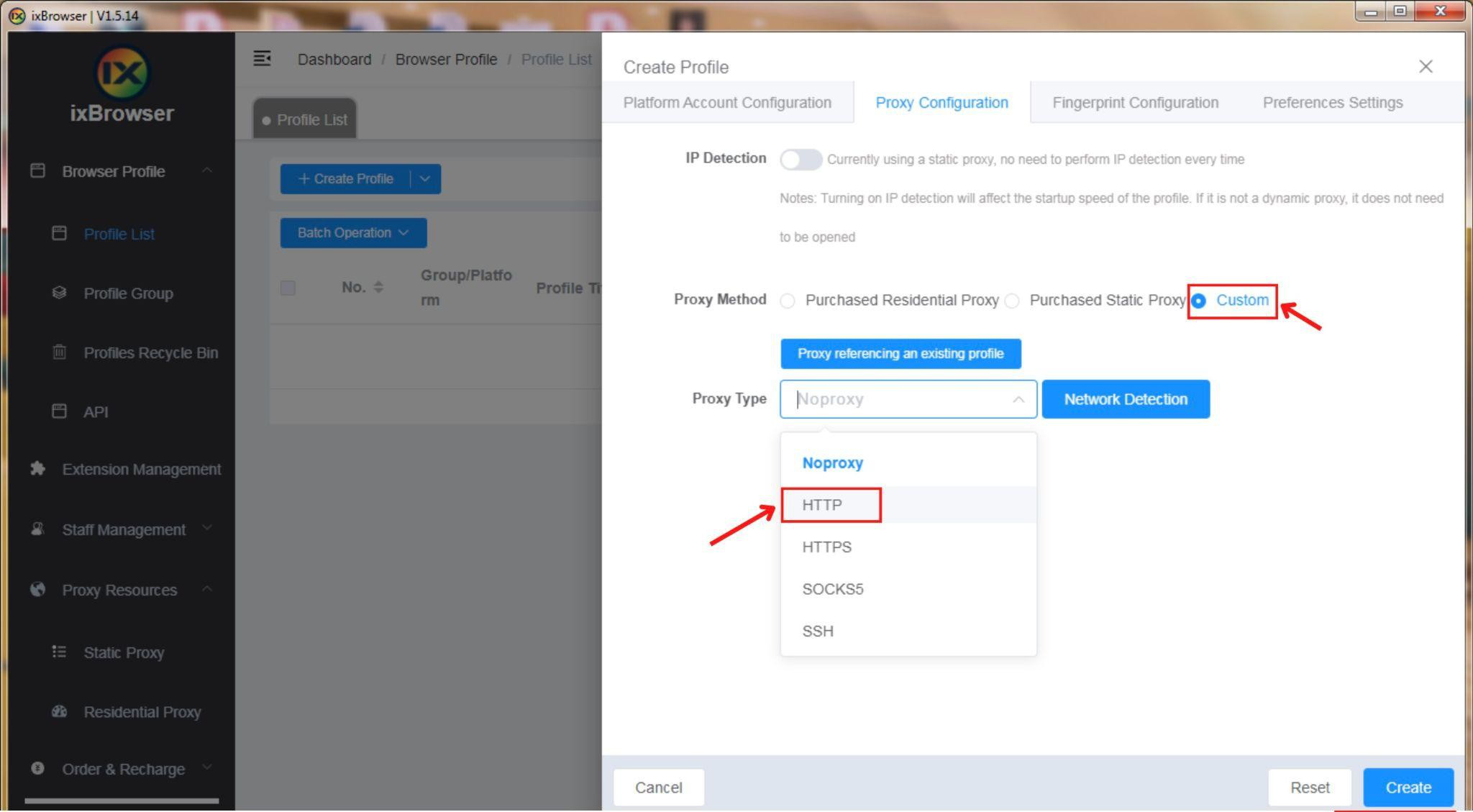
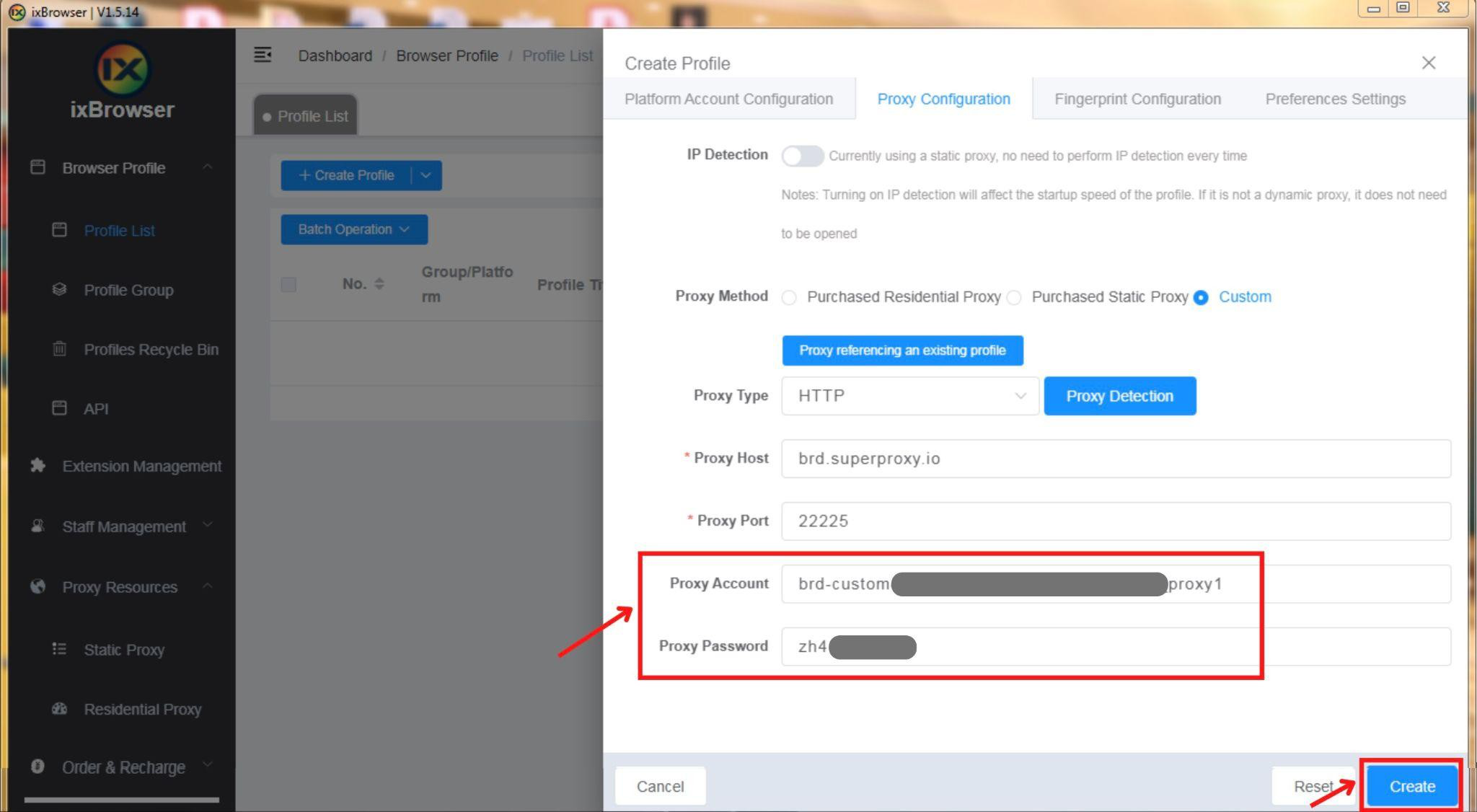
- Stellen Sie im Reiter für die Proxy-Konfiguration die Proxy-Methode auf „custom“ und wählen Sie als Proxy-Typ „HTTP“.
- Rufen Sie die Proxy-Details aus den Bright Data-Zugriffsparametern ab.
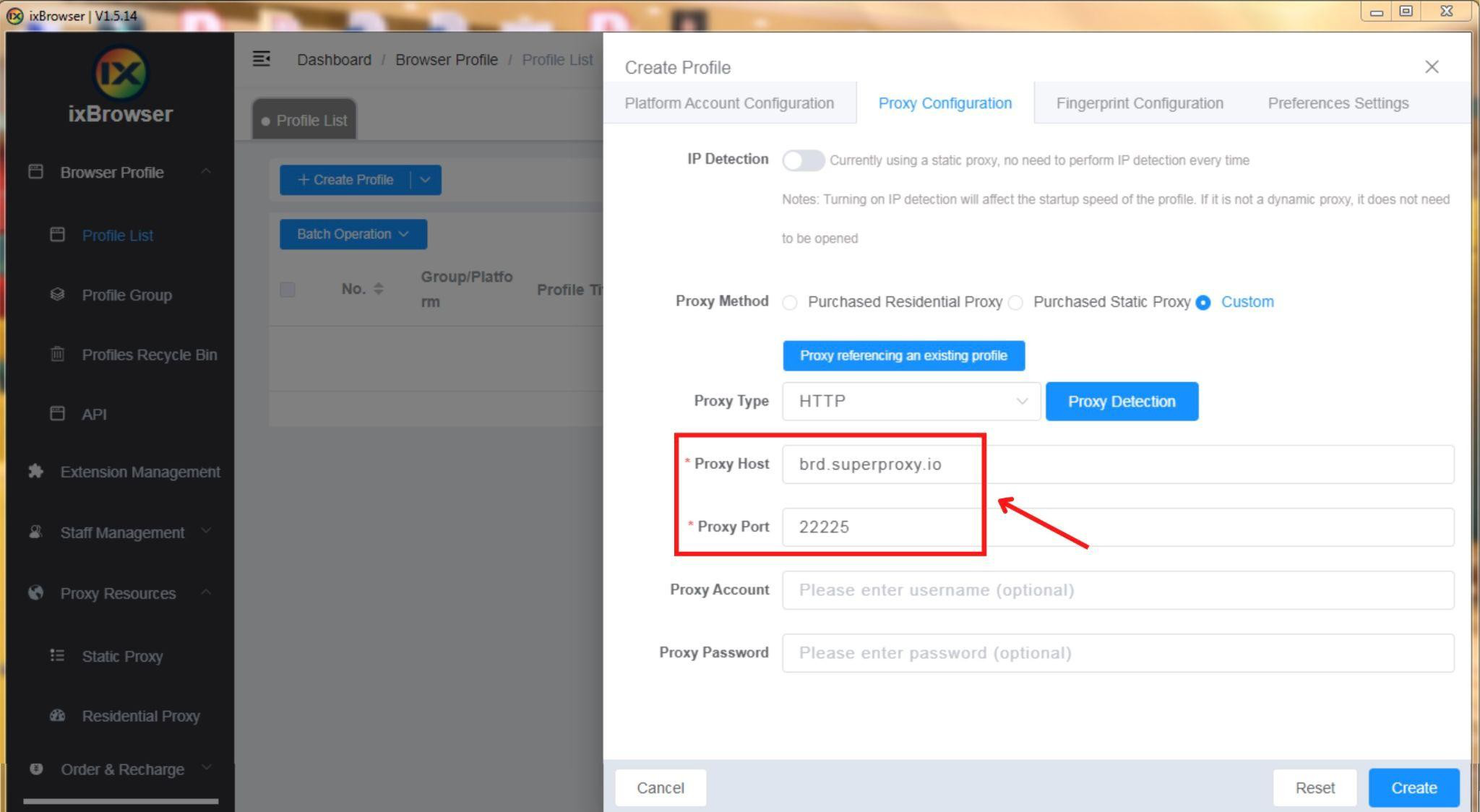
- Setzen Sie den Server auf „brd.superproxy.io“ und den Port auf „22225“.
- Geben Sie Ihren Bright Data-Benutzernamen und Ihr Passwort ein und klicken Sie dann auf „Create“.
Schritt 5: Den integrierten Proxy verwenden
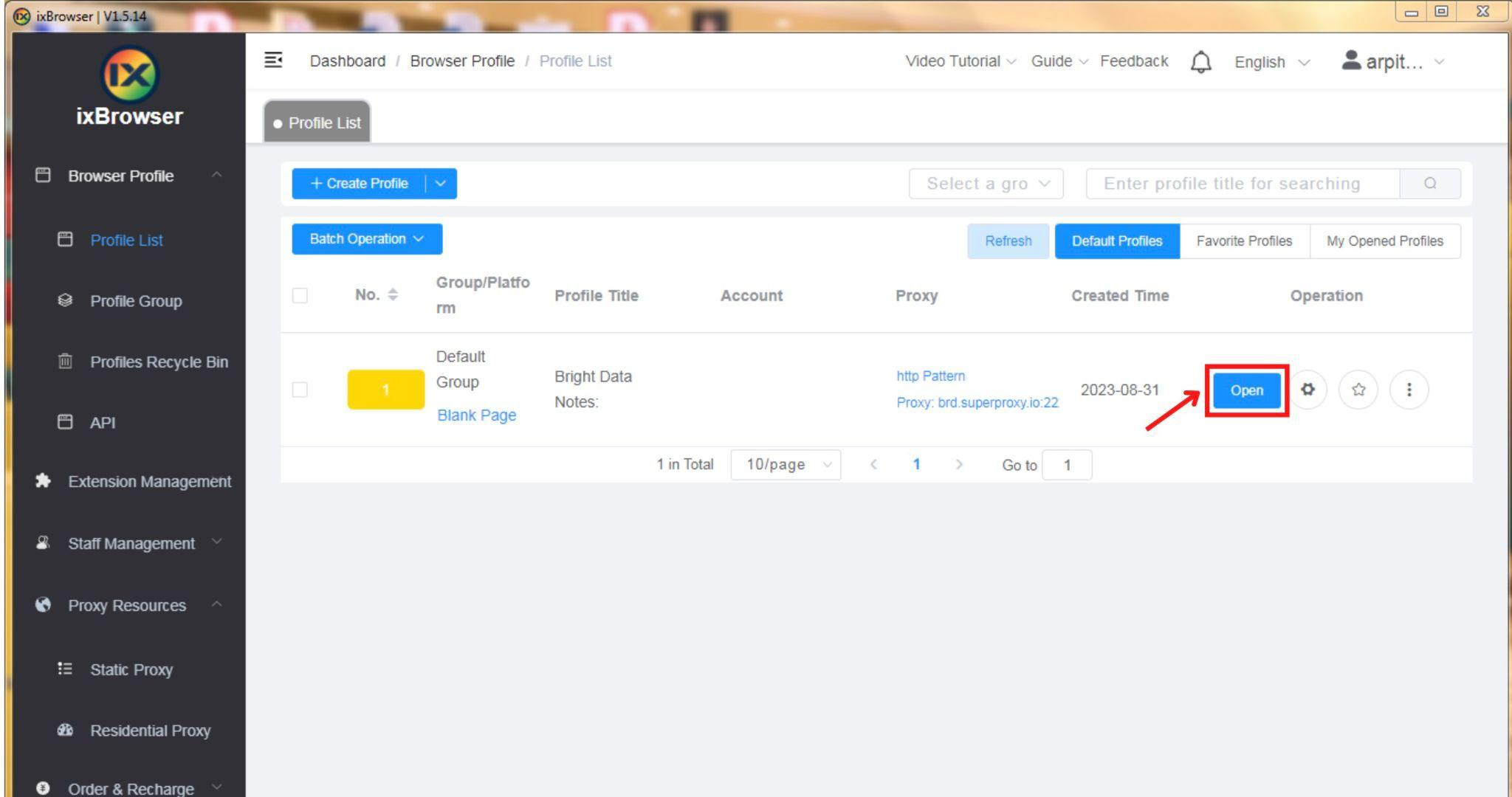
- Klicken Sie auf „Open“, um den konfigurierten Proxy zu verwenden.
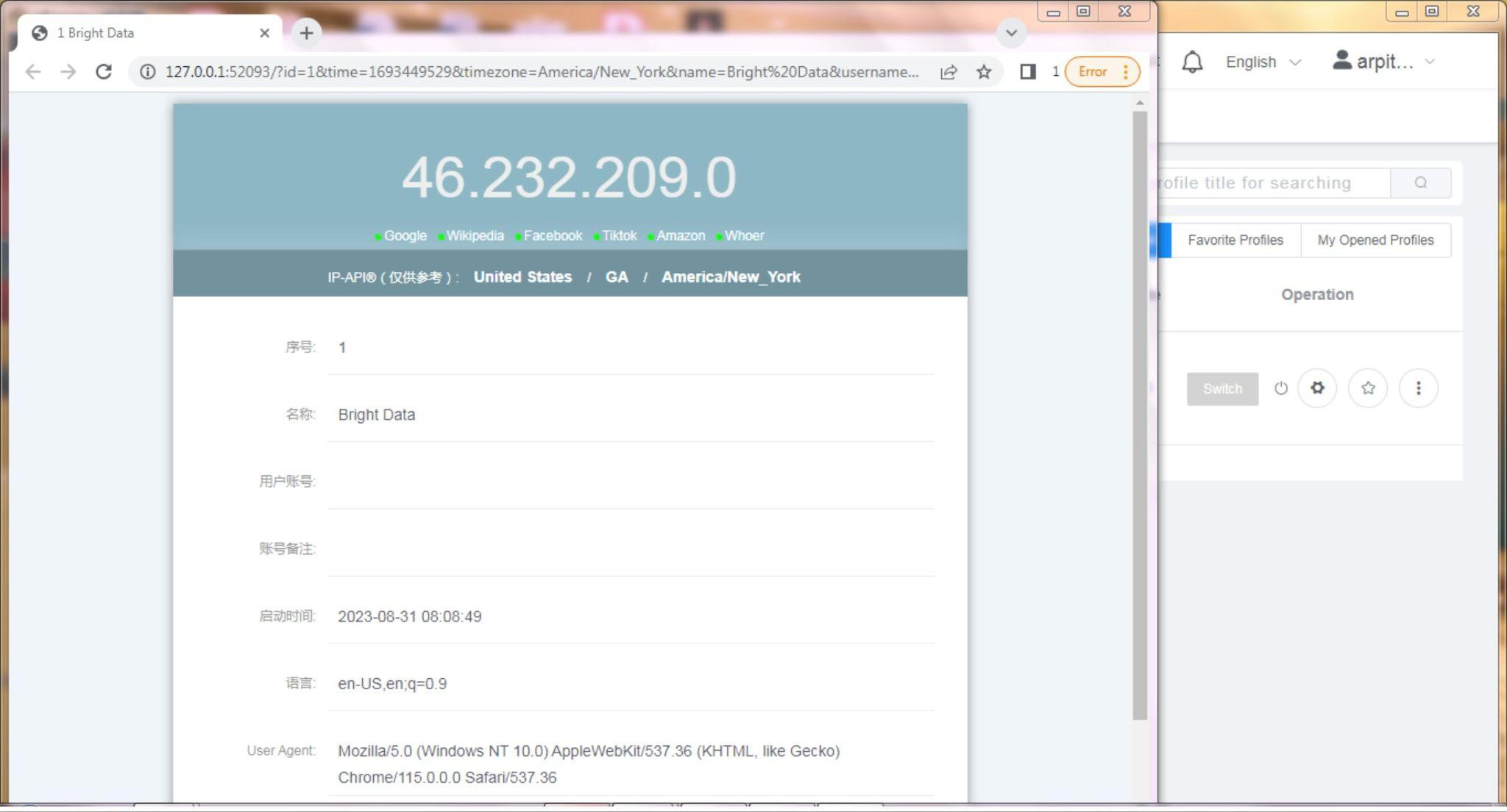
- ixBrowser öffnet sich mit Ihren bevorzugten Einstellungen und dem integrierten Proxy.
Schritt 6: Proxy-Bestätigung
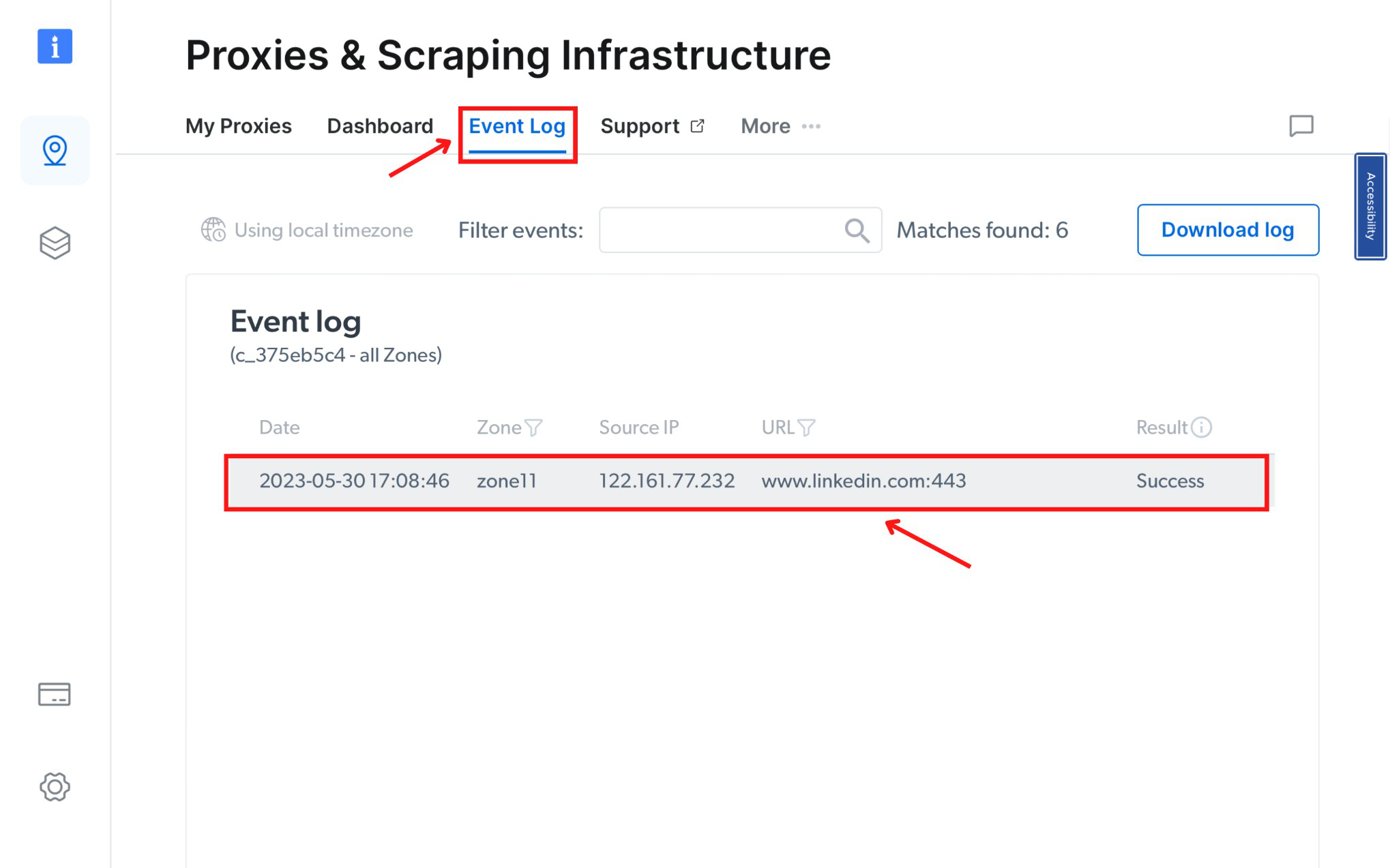
Bestätigen Sie die Nutzung des Bright Data Proxys, indem Sie den Bereich „Event Log“in Ihrem Dashboard für Proxys & Scraping-Infrastruktur überprüfen.
Fazit: Indem Sie diese nummerierten Teilschritte befolgen, können Sie ixBrowser nahtlos in das robuste Proxy-System von Bright Data integrieren. Diese Integration stattet Sie mit fortschrittlicher Fingerabdruck-Technologie und zuverlässigen Proxys aus, was sichere Online-Aktivitäten und Data Scraping ermöglicht.